

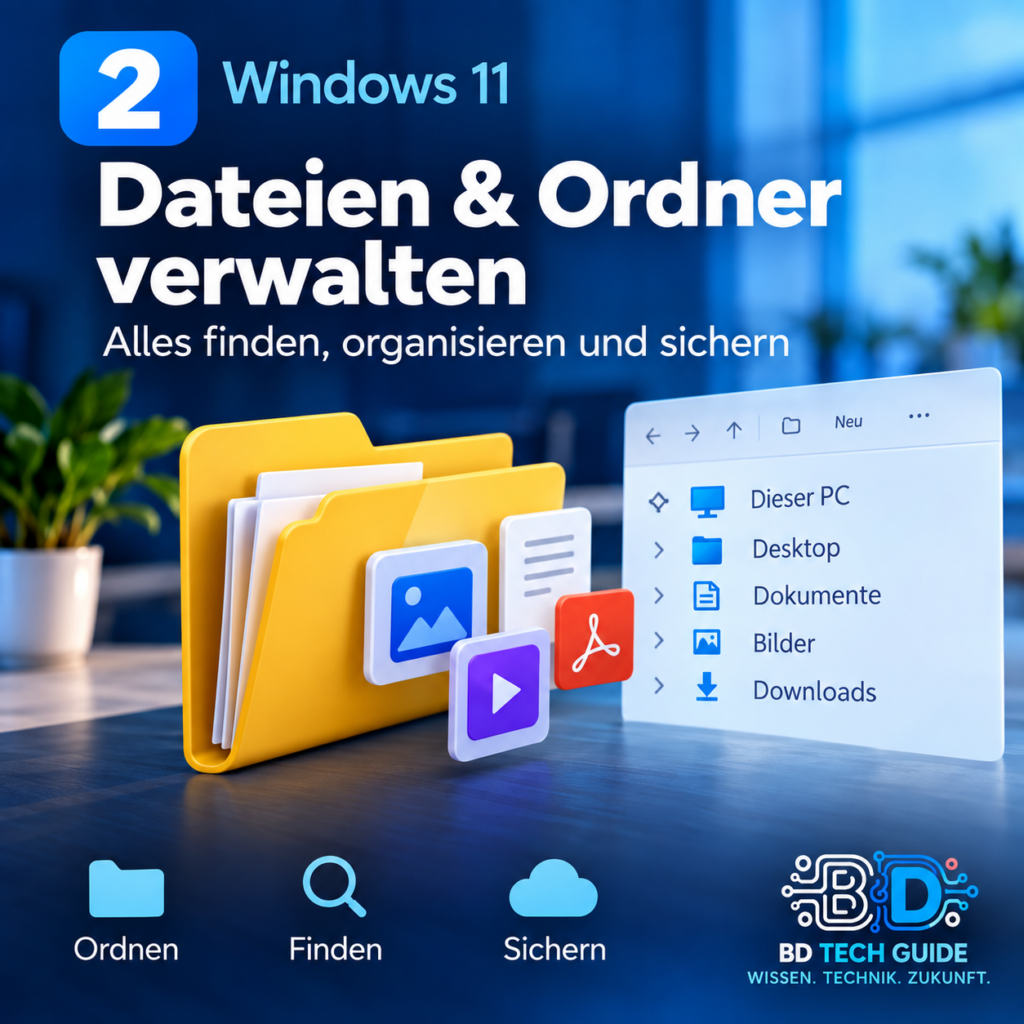
Windows Schritt 2
آموزش Windows 2: مدیریت فایلها و پوشهها | Windows Schritt 2
🇮🇷 آموزش فارسی
در قسمت دوم دوره یاد میگیریم چگونه فایلها و پوشهها را در Windows پیدا، مرتب، کپی، جابهجا، تغییرنام و حذف کنیم.
1. باز کردن File Explorer
کلیدهای Windows + E را فشار دهید. File Explorer ابزار اصلی Windows برای پیدا کردن، باز کردن، سازماندهی و مدیریت فایلها و پوشههاست. citeturn0search1turn0search2
2. پوشههای مهم
در File Explorer معمولاً با پوشههایی مثل Desktop، Documents، Downloads، Pictures، Music و Videos کار میکنیم. در Windows 11 این پوشههای شناختهشده در بخش Home/Quick access در دسترس هستند. citeturn0search1
3. ساخت پوشه جدید
در محل موردنظر راستکلیک کنید و New → Folder را انتخاب کنید. نام مناسب بگذارید؛ مثلاً BD Tech Guide و داخل آن پوشههایی مثل Videos، Images و Documents بسازید.
4. تغییر نام
روی فایل یا پوشه راستکلیک کنید و Rename را بزنید. نام واضح انتخاب کنید تا بعداً جستوجوی فایل آسانتر باشد.
5. Copy و Move
Copy: فایل را انتخاب کنید و Ctrl + C سپس در مقصد Ctrl + V بزنید.
Move: برای جابهجایی میتوانید Ctrl + X و سپس Ctrl + V استفاده کنید. Microsoft نیز Cut و Paste را برای انتقال فایل و پوشه در File Explorer توضیح میدهد. citeturn0search1turn0search10
6. جستوجوی فایل
در File Explorer میتوانید از قسمت Search برای پیدا کردن فایلها استفاده کنید. Windows Search همچنین میتواند فایلهای موجود روی PC و OneDrive را پیدا کند. citeturn0search8turn0search9
7. نمایش پسوند فایلها
برای دیدن پسوندهایی مثل .pdf، .jpg، .docx و .mp4 به View → Show → File name extensions بروید. این گزینه به تشخیص نوع واقعی فایل کمک میکند. citeturn0search2
8. مرتبسازی فایلها
در File Explorer میتوانید نمایش فایلها را تغییر دهید؛ مثلاً Icons، List یا Details. همچنین میتوانید فایلها را بر اساس نام، تاریخ یا نوع مرتب کنید. citeturn0search2
9. OneDrive
اگر OneDrive را روی Windows فعال کرده باشید، فایلهای OneDrive در File Explorer دیده میشوند و میتوان فایلها را بین پوشههای کامپیوتر و OneDrive کپی یا جابهجا کرد. citeturn0search3turn0search11
⚠️ نکته مهم
قبل از حذف فایلهای مهم، مطمئن شوید نسخه دیگری از آن دارید. همچنین هنگام استفاده از OneDrive، تفاوت بین Copy و Move را بدانید؛ انتقال فایل میتواند آن را از محل قبلی خارج کند. citeturn0search0
✅ تمرین این قسمت
- Windows + E را بزنید.
- یک پوشه با نام BD Tech Guide بسازید.
- داخل آن سه پوشه Videos، Images و Documents بسازید.
- یک فایل را Copy و در پوشه دیگری Paste کنید.
- یک فایل را Rename کنید.
- با Search فایل خود را پیدا کنید.
🇩🇪 Deutsche Anleitung
Im zweiten Teil des Windows-Komplettkurses lernst du, Dateien und Ordner zu finden, zu organisieren, zu kopieren, zu verschieben, umzubenennen und zu löschen.
1. Datei-Explorer öffnen
Drücke Windows + E. Der Datei-Explorer ist das zentrale Werkzeug zum Suchen, Öffnen, Organisieren und Verwalten von Dateien und Ordnern. citeturn0search1turn0search2
2. Wichtige Ordner
Typische Ordner sind Desktop, Dokumente, Downloads, Bilder, Musik und Videos. In Windows 11 sind diese bekannten Ordner im Explorer-Startbereich bzw. Schnellzugriff verfügbar. citeturn0search1
3. Neuen Ordner erstellen
Klicke mit der rechten Maustaste an die gewünschte Stelle und wähle Neu → Ordner. Gib einen klaren Namen ein, zum Beispiel BD Tech Guide.
4. Umbenennen
Rechtsklick auf eine Datei oder einen Ordner → Umbenennen. Verwende verständliche Namen, damit du Dateien später schneller findest.
5. Kopieren und Verschieben
Kopieren: Datei auswählen → Strg + C → Zielordner → Strg + V.
Verschieben: Datei auswählen → Strg + X → Zielordner → Strg + V. Microsoft beschreibt Ausschneiden und Einfügen als Möglichkeit zum Verschieben von Dateien und Ordnern. citeturn0search1turn0search10
6. Dateien suchen
Über die Suche im Datei-Explorer kannst du Dateien auf deinem PC und – bei aktivierter Cloudsuche – auch in OneDrive finden. citeturn0search8turn0search9
7. Dateinamenerweiterungen anzeigen
Gehe zu Ansicht → Anzeigen → Dateinamenerweiterungen, damit du zum Beispiel .pdf, .jpg, .docx und .mp4 sehen kannst. citeturn0search2
8. Dateien sortieren
Im Explorer kannst du die Darstellung ändern und Dateien nach Kriterien wie Name oder Änderungsdatum ordnen. citeturn0search2
9. OneDrive
Wenn OneDrive eingerichtet ist, erscheint es im Datei-Explorer. Dateien können direkt zwischen dem PC und OneDrive kopiert oder verschoben werden. citeturn0search3turn0search11
⚠️ Wichtig
Bevor du wichtige Dateien löschst, prüfe, ob du eine Sicherung hast. Achte bei OneDrive besonders auf den Unterschied zwischen Kopieren und Verschieben. citeturn0search0
✅ Übung
- Drücke Windows + E.
- Erstelle den Ordner BD Tech Guide.
- Erstelle darin Videos, Bilder und Dokumente.
- Kopiere eine Datei in einen anderen Ordner.
- Benenne eine Datei um.
- Suche die Datei wieder über die Explorer-Suche.
➡️ Nächster Teil
Windows 3: Programme installieren, entfernen und verwalten
Quelle: Microsoft Support – aktuelle Dokumentation zu File Explorer, Windows Search und OneDrive. citeturn0search1turn0search3turn0search8