OBS Studio: Kostenlose Software für Bildschirmaufnahme und Livestreams
Du möchtest deinen Bildschirm aufnehmen, Tutorials erstellen oder live streamen – ohne für eine Software zu bezahlen? OBS Studio ist eine kostenlose Open-Source-Anwendung für Videoaufnahmen und Live-Streaming unter Windows, macOS und Linux. Sie wird unter anderem von Content-Creators, Lehrkräften, Gamern und Podcasterinnen und Podcastern genutzt. Offizielle Website.
Was ist OBS Studio?
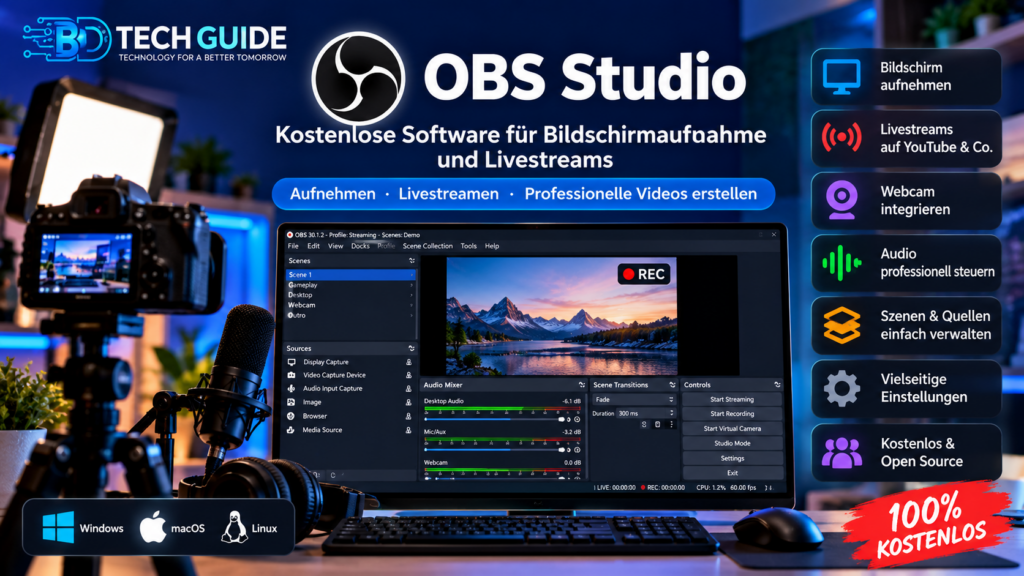
OBS steht für Open Broadcaster Software. Mit dem Programm kannst du Bildschirm, einzelne Fenster, Spiele, Webcam, Bilder, Text und weitere Quellen zu einer Szene kombinieren. Diese Szene kannst du lokal als Video aufnehmen oder live auf eine unterstützte Streaming-Plattform übertragen. Quelle: OBS Project.
Die wichtigsten Funktionen
- Bildschirm aufnehmen: Erstelle Schritt-für-Schritt-Anleitungen, Software-Demos oder Lernvideos.
- Live streamen: Übertrage Inhalte auf unterstützte Dienste und Streaming-Server.
- Szenen erstellen: Kombiniere Bildschirm, Kamera, Bilder, Text und andere Quellen und wechsle zwischen Szenen.
- Audio mischen: Steuere einzelne Audioquellen und nutze Filter wie Rauschunterdrückung und Noise Gate.
- Anpassbar: Hotkeys, Plugins und Skripte bieten zusätzliche Möglichkeiten.
Ist OBS Studio kostenlos?
Ja. OBS Studio ist kostenlose Open-Source-Software. Für die offizielle Version gibt es keine kostenpflichtige Pro-Stufe. Lade das Programm am besten direkt von der offiziellen Website herunter, damit du die Originalversion erhältst. Offizieller Download.
Für wen eignet sich OBS?
OBS eignet sich für Menschen, die Software erklären, Online-Unterricht aufnehmen, Spiele streamen, Präsentationen aufzeichnen oder eigene Videoformate produzieren möchten. Besonders hilfreich ist es, wenn du mehrere Bild- und Tonquellen gleichzeitig brauchst.
Was sollte man vorher wissen?
Die vielen Einstellungen bieten große Flexibilität, können am Anfang aber etwas kompliziert wirken. Für die erste Einrichtung lohnt es sich, den Auto-Konfigurationsassistenten zu verwenden und zunächst eine kurze Testaufnahme zu machen. Die Qualität hängt außerdem von deinem Computer, den Aufnahme-Einstellungen und der Internetverbindung beim Streaming ab.
So startest du in wenigen Schritten
- OBS nur von obsproject.com/download herunterladen und installieren.
- Beim ersten Start den Auto-Konfigurationsassistenten ausführen.
- Unter „Quellen“ die Bildschirmaufnahme, das Fenster oder die Webcam hinzufügen.
- Mikrofon und Desktop-Audio prüfen und eine kurze Testaufnahme machen.
- Wenn Bild und Ton stimmen, mit der eigentlichen Aufnahme oder dem Livestream beginnen.
Fazit
OBS Studio ist ein leistungsfähiges, kostenloses Werkzeug für Bildschirmaufnahmen und Livestreams. Es bietet viele professionelle Möglichkeiten, braucht jedoch etwas Einarbeitung. Für Tutorials und technische Anleitungen ist es ein guter Startpunkt – gerade dann, wenn du ohne Wasserzeichen und ohne Abonnement arbeiten möchtest.
Offizielle Links: OBS Studio · Download · Hilfebereich.
Dieser Beitrag stellt die offiziellen Funktionen vor; ein unabhängiger Praxistest auf unterschiedlichen Geräten wurde nicht durchgeführt.