

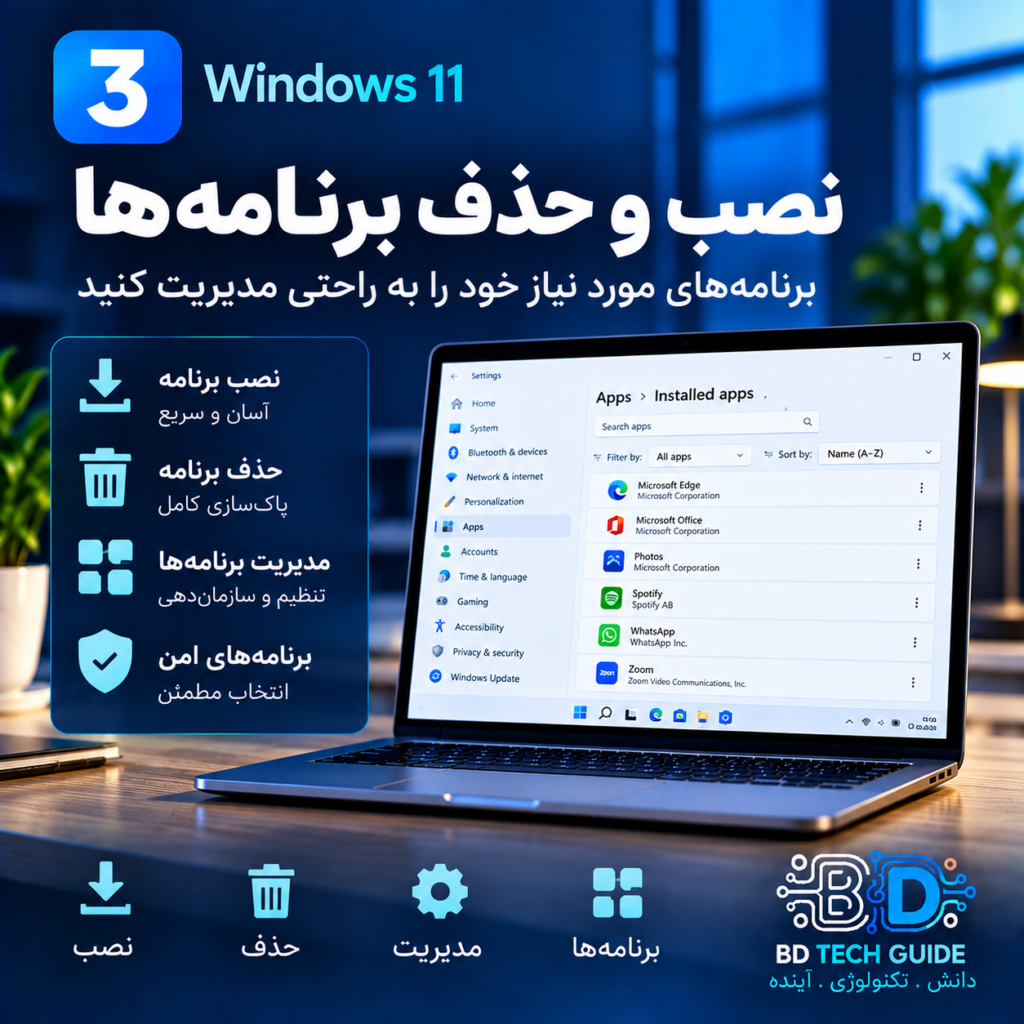
آموزش Windows 3: نصب، حذف و مدیریت برنامهها
🇮🇷 آموزش فارسی
در این بخش یاد میگیریم چگونه در Windows 11 برنامهها را بهصورت امن نصب کنیم، برنامههای نصبشده را مدیریت یا حذف کنیم، برنامه پیشفرض را تغییر دهیم و دسترسیهای برنامهها را بررسی کنیم.
1. برنامه را از کجا نصب کنیم؟
برای امنیت بیشتر، اولویت را به Microsoft Store یا وبسایت رسمی سازنده برنامه بدهید. از دانلود فایلهای نصب از سایتهای ناشناس و لینکهای مشکوک خودداری کنید.
در Windows 11 میتوانید محل دریافت برنامهها را از مسیر زیر بررسی کنید:
Start → Settings → Apps → Advanced app settings → Choose where to get apps
2. دیدن برنامههای نصبشده
برای دیدن برنامهها:
Start → Settings → Apps → Installed apps
در این قسمت میتوانید برنامههای نصبشده را پیدا و گزینههای مدیریت آنها را باز کنید.
3. حذف یک برنامه
برای حذف برنامه:
- به Settings → Apps → Installed apps بروید.
- برنامه موردنظر را پیدا کنید.
- روی … کلیک کنید.
- Uninstall را انتخاب کنید.
- مراحل روی صفحه را تا پایان انجام دهید.
بعضی برنامههای داخلی Windows را نمیتوان از Settings حذف کرد. برای بعضی برنامههای قدیمی میتوان از Control Panel → Programs → Programs and Features استفاده کرد.
4. اگر برنامه درست کار نمیکند
برای بعضی برنامهها گزینههای Advanced options وجود دارد. در صورت پشتیبانی برنامه، میتوانید ابتدا Repair و در صورت ادامه مشکل Reset را امتحان کنید.
5. تغییر برنامه پیشفرض
اگر میخواهید مثلاً فایلهای PDF یا لینکهای وب با برنامه دیگری باز شوند:
Settings → Apps → Default apps
سپس نام برنامه یا نوع فایل مانند .pdf یا .txt را جستوجو کنید و برنامه موردنظر را انتخاب کنید.
6. بررسی دسترسیهای برنامهها
در Windows 11 میتوانید برای بعضی قابلیتها مانند موقعیت مکانی، دوربین و میکروفون دسترسی برنامهها را بررسی کنید:
Settings → Privacy & security
سپس قابلیت موردنظر را انتخاب کنید و دسترسی برنامهها را بررسی یا تغییر دهید. توجه کنید که همه برنامههای دسکتاپ در فهرست دسترسیها به یک شکل نمایش داده نمیشوند.
7. نکات مهم امنیتی
- برنامهها را از Microsoft Store یا وبسایت رسمی سازنده دریافت کنید.
- قبل از اجرای فایلهای نصب، نام و منبع آن را بررسی کنید.
- اگر برنامهای را نمیشناسید، بدون بررسی آن را نصب نکنید.
- برنامههای غیرضروری را حذف کنید تا فضای ذخیرهسازی و فعالیتهای پسزمینه کاهش پیدا کند.
🎯 تمرین عملی
یک برنامهای را که روی کامپیوترت نصب است پیدا کن و این کارها را انجام بده:
- مسیر Settings → Apps → Installed apps را باز کن.
- برنامه را پیدا کن.
- گزینههای مدیریت آن را ببین.
- اگر برنامهای لازم نداری، قبل از حذف مطمئن شو که واقعاً به آن نیاز نداری.
🇩🇪 Deutsche Anleitung
In diesem Teil lernst du, wie du Programme unter Windows 11 sicher installierst, installierte Apps verwaltest oder deinstallierst, Standard-Apps änderst und App-Berechtigungen kontrollierst.
1. Wo sollte man Programme installieren?
Für mehr Sicherheit solltest du möglichst den Microsoft Store oder die offizielle Website des jeweiligen Herstellers verwenden. Vermeide unbekannte Download-Portale und verdächtige Links.
In Windows 11 kannst du die Einstellungen für die Herkunft von Apps hier prüfen:
Start → Einstellungen → Apps → Erweiterte App-Einstellungen → Quelle für Apps auswählen
2. Installierte Apps anzeigen
Öffne:
Start → Einstellungen → Apps → Installierte Apps
Hier kannst du die auf deinem PC installierten Apps und Programme suchen und verwalten.
3. Ein Programm deinstallieren
- Öffne Einstellungen → Apps → Installierte Apps.
- Suche das gewünschte Programm.
- Klicke auf ….
- Wähle Deinstallieren.
- Folge den Anweisungen auf dem Bildschirm.
Einige integrierte Windows-Apps können nicht auf diesem Weg entfernt werden. Bei bestimmten klassischen Programmen kann die Deinstallation über Systemsteuerung → Programme → Programme und Features notwendig sein.
4. Wenn eine App nicht richtig funktioniert
Bei einigen Apps gibt es unter Erweiterte Optionen die Funktionen Reparieren und Zurücksetzen. Wenn verfügbar, kannst du zuerst Reparieren versuchen. Falls das Problem bleibt, kann Zurücksetzen helfen.
5. Standard-App ändern
Wenn du beispielsweise PDF-Dateien oder bestimmte Links mit einer anderen App öffnen möchtest, gehe zu:
Einstellungen → Apps → Standard-Apps
Suche anschließend nach einer App oder nach einem Dateityp wie .pdf oder .txt und wähle die gewünschte Standard-App.
6. App-Berechtigungen prüfen
Unter Windows 11 kannst du für bestimmte Funktionen wie Standort, Kamera oder Mikrofon prüfen, welche Apps darauf zugreifen dürfen:
Einstellungen → Datenschutz & Sicherheit
Wähle anschließend die gewünschte Berechtigung aus und prüfe oder ändere den Zugriff. Beachte, dass klassische Desktop-Apps nicht immer genauso in diesen Listen erscheinen wie Store-Apps.
7. Wichtige Sicherheitstipps
- Nutze möglichst den Microsoft Store oder die offizielle Website des Herstellers.
- Prüfe vor der Installation die Quelle und den Namen der Datei.
- Installiere keine unbekannten Programme ohne vorherige Prüfung.
- Deinstalliere nicht benötigte Apps, um Speicherplatz und unnötige Hintergrundaktivität zu reduzieren.
🎯 Praktische Übung
Suche ein bereits installiertes Programm auf deinem PC und führe folgende Schritte durch:
- Öffne Einstellungen → Apps → Installierte Apps.
- Suche das Programm.
- Prüfe die verfügbaren Verwaltungsoptionen.
- Wenn du eine App nicht mehr brauchst, prüfe zuerst, ob du sie wirklich nicht mehr benötigst, bevor du sie deinstallierst.
🔗 ادامه دوره Windows
صفحه اصلی دوره Windows | Windows Komplettkurs
➡️ بخش بعدی: Windows 4 – امنیت Windows | Windows Security