

اکتبر 15, 2026
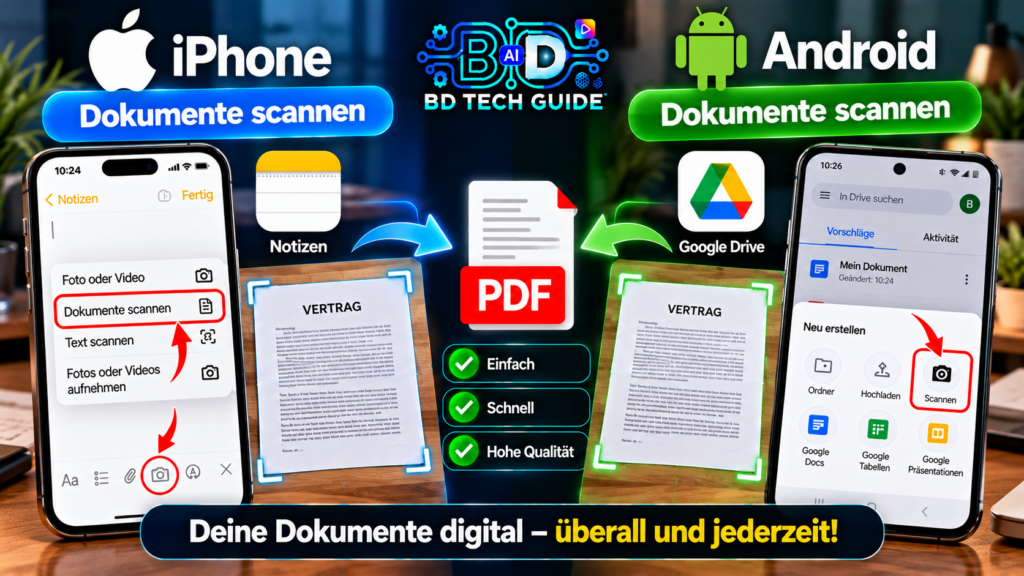
Dokumente mit dem Smartphone scannen – iPhone und Android
Du möchtest Verträge, Rechnungen oder wichtige Unterlagen digitalisieren, hast aber keinen Scanner? Mit deinem Smartphone kannst du Dokumente scannen und als PDF speichern. In dieser Anleitung zeigen wir dir die Schritte für iPhone und Android.
1. Dokumente auf dem iPhone scannen
- Öffne die App Notizen und erstelle eine neue Notiz.
- Tippe auf das Kamera- bzw. Anhang-Menü und wähle Dokumente scannen.
- Halte die Kamera über das Papier. Die Ränder werden automatisch erkannt; falls nötig, kannst du sie anpassen.
- Scanne weitere Seiten und tippe auf Sichern, um den Scan in der Notiz zu speichern.
2. Dokumente auf Android mit Google Drive scannen
- Öffne Google Drive und tippe auf + Neu.
- Wähle Scannen und erlaube den Kamerazugriff, falls du dazu aufgefordert wirst.
- Fotografiere das Dokument. Prüfe den Ausschnitt und passe die Ränder an.
- Scanne bei Bedarf weitere Seiten und tippe auf Speichern. Gib der Datei einen Namen und speichere sie als PDF in Drive.
3. Tipps für einen klaren Scan
- Lege das Dokument auf eine ebene, kontrastreiche Fläche.
- Sorge für gleichmäßiges Licht und vermeide Schatten oder Spiegelungen.
- Kontrolliere vor dem Teilen, ob alle Seiten lesbar und vollständig sind.
- Bewahre sensible Dokumente nur an einem sicheren Ort auf und teile sie nur mit den richtigen Personen.
Fazit
Mit der Notizen-App auf dem iPhone oder Google Drive auf Android kannst du viele Dokumente ohne zusätzlichen Scanner digitalisieren. So lassen sich Unterlagen leichter speichern, organisieren und als PDF weitergeben.
Mehr praktische Technik-Tipps findest du bei BD TECH GUIDE.