
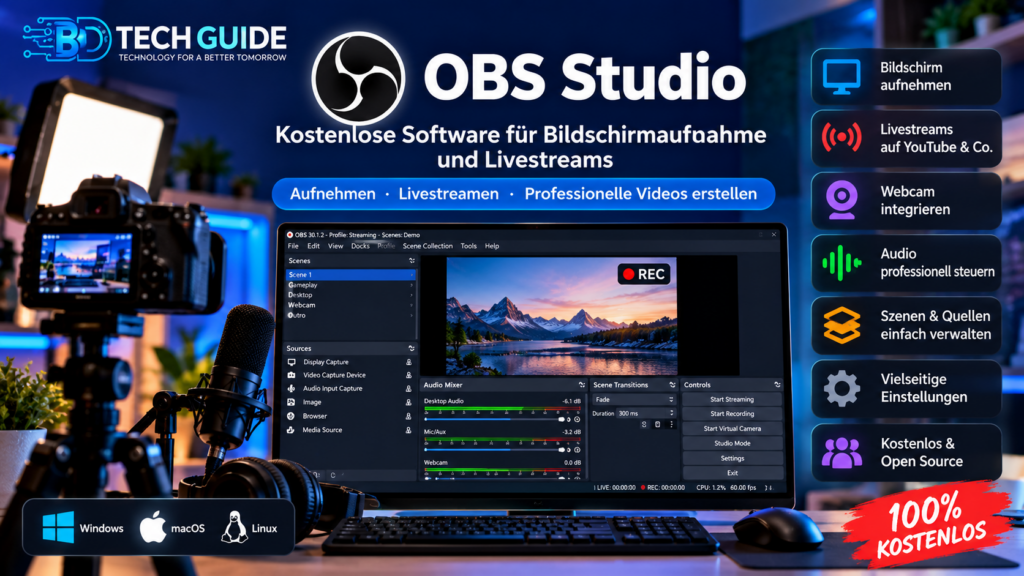
معرفی OBS Studio؛ نرمافزار رایگان ضبط صفحه و پخش زنده
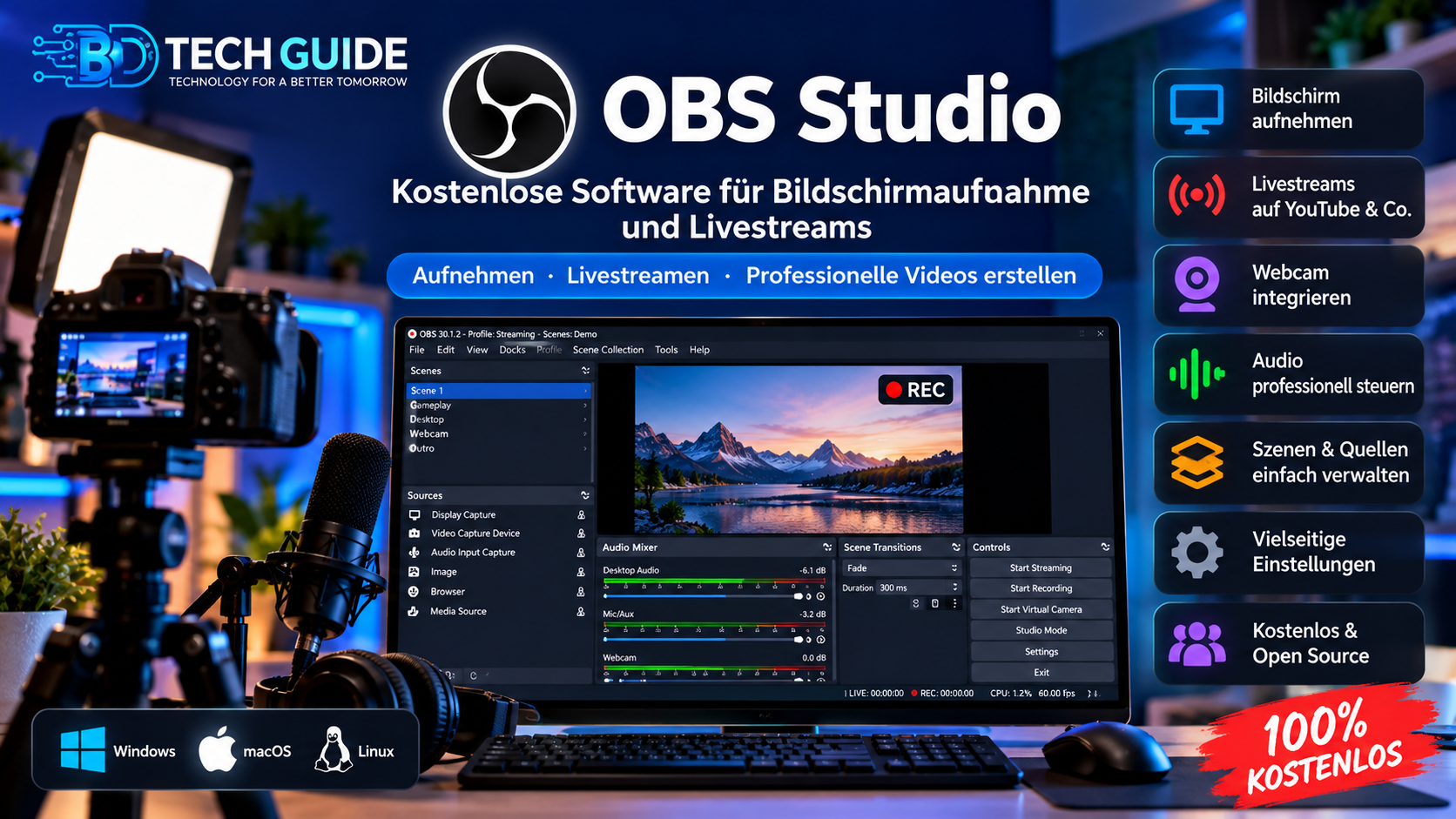
میخواهی از صفحهٔ کمپیوتر ویدیو بگیری، آموزش بسازی یا زنده نشر کنی، بدون اینکه برای نرمافزار پول بدهی؟ OBS Studio یک برنامهٔ رایگان و متنباز برای ضبط ویدیو و پخش زنده در ویندوز، macOS و لینوکس است. این برنامه برای تولیدکنندگان محتوا، آموزگاران، گیمرها و پادکسترها کاربرد دارد. وبسایت رسمی.
OBS Studio چیست؟
OBS مخفف Open Broadcaster Software است. با این برنامه میتوانی صفحهٔ کمپیوتر، یک پنجره، بازی، وبکم، تصویر، نوشته و منابع دیگر را در یک صحنه ترکیب کنی. سپس میتوانی از آن ویدیو ضبط کنی یا محتوایت را از طریق سرویسهای پشتیبانیشده بهصورت زنده نشر کنی. منبع: پروژهٔ رسمی OBS.
مهمترین امکانات OBS
- ضبط صفحه: برای ساخت آموزش مرحلهبهمرحله، معرفی نرمافزار و ویدیوهای آموزشی.
- پخش زنده: برای نشر زنده در سرویسها و سرورهای پشتیبانیشده.
- ساخت صحنه: ترکیب صفحه، دوربین، تصویر، نوشته و منابع دیگر و جابهجایی میان صحنهها.
- تنظیم صدا: کنترل منابع صوتی و استفاده از فیلترهایی مانند کاهش نویز.
- قابلیت گسترش: استفاده از کلیدهای میانبر، افزونهها و اسکریپتها.
آیا OBS Studio رایگان است؟
بلی. OBS Studio یک نرمافزار رایگان و متنباز است و نسخهٔ رسمی آن به اشتراک پولی نیاز ندارد. برای دریافت نسخهٔ اصلی، برنامه را از وبسایت رسمی دانلود کن. دانلود رسمی OBS Studio.
این برنامه برای چه کسانی مناسب است؟
OBS برای کسانی مناسب است که میخواهند آموزش نرمافزار بسازند، درس آنلاین ضبط کنند، بازی را زنده نشر کنند، ارائهها را ثبت کنند یا برنامهٔ ویدیویی خودشان را تولید کنند. اگر به ضبط همزمان چند منبع تصویر و صدا نیاز داری، این برنامه میتواند بسیار مفید باشد.
پیش از شروع چه چیزی را باید بدانی؟
امکانات زیاد OBS انعطافپذیری بالایی میدهد، اما در شروع ممکن است تنظیمات آن کمی پیچیده به نظر برسد. بهتر است در نخستین اجرا از دستیار تنظیم خودکار استفاده کنی و ابتدا یک ویدیوی آزمایشی کوتاه ضبط کنی. کیفیت نتیجه به قدرت کمپیوتر، تنظیمات ضبط و هنگام پخش زنده به کیفیت اینترنت نیز بستگی دارد.
شروع کار در چند مرحله
- برنامه را از obsproject.com/download دانلود و نصب کن.
- در اولین اجرا، دستیار تنظیم خودکار را اجرا کن.
- از بخش «Sources» ضبط صفحه، پنجره یا وبکم را اضافه کن.
- میکروفون و صدای کمپیوتر را بررسی کن و یک ضبط آزمایشی انجام بده.
- پس از اطمینان از تصویر و صدا، ضبط اصلی یا پخش زنده را آغاز کن.
جمعبندی
OBS Studio ابزار قدرتمندی برای ضبط صفحه و پخش زنده است که رایگان در اختیار کاربران قرار دارد. امکانات حرفهای زیادی دارد، اما یادگیری تنظیماتش کمی وقت میگیرد. برای ساخت آموزشهای کامپیوتری و محتوای فنی، بهویژه اگر نمیخواهی اشتراک بخری یا واترمارک داشته باشی، گزینهٔ مناسبی است.
لینکهای رسمی: وبسایت OBS Studio · دانلود · مرکز راهنما.
این مقاله امکانات اعلامشده در منابع رسمی را معرفی میکند؛ آزمایش مستقل روی دستگاههای مختلف انجام نشده است.