
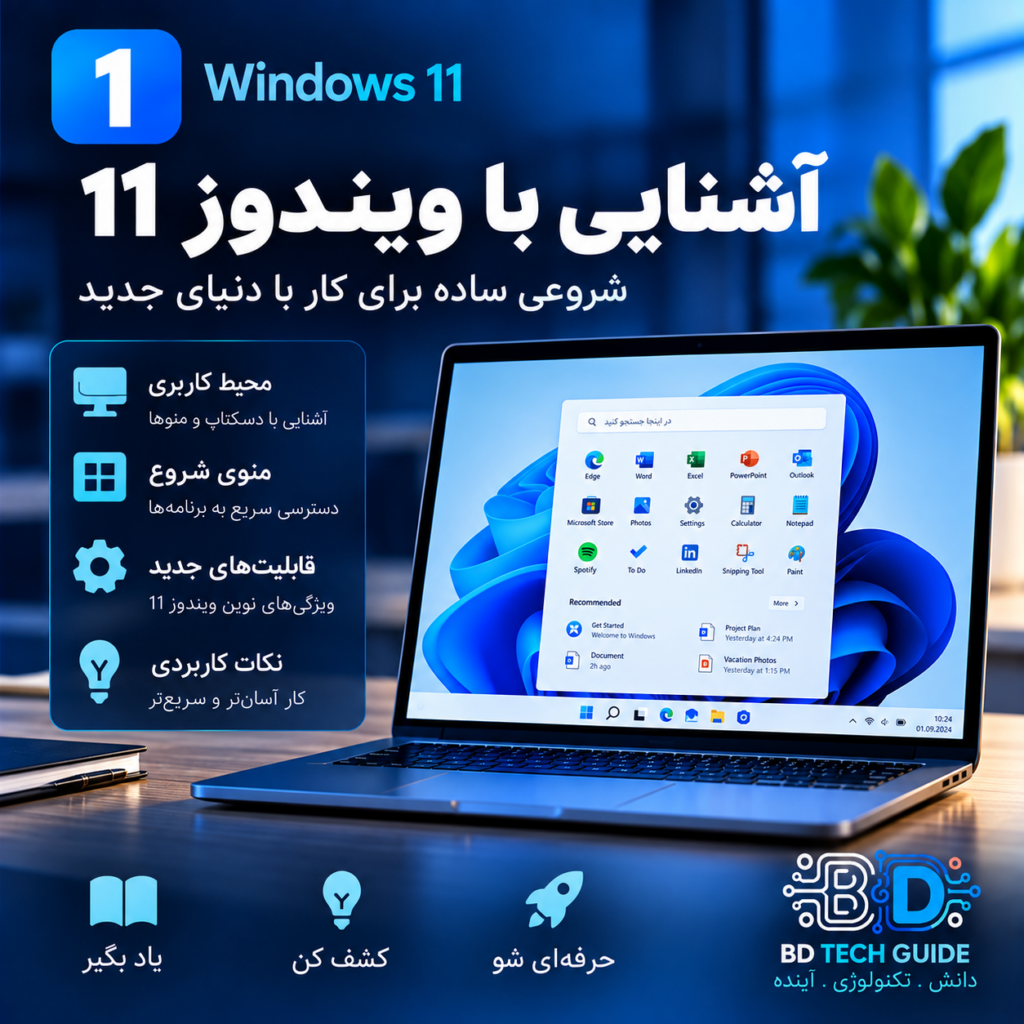
آموزش Windows 1: شروع کار و تنظیمات اولیه
آموزش Windows 1: شروع کار و تنظیمات اولیه | Windows Schritt 1
🇮🇷 آموزش فارسی
در قسمت اول دوره Windows، با بخش مهم Settings آشنا میشویم و تنظیمات اولیه کامپیوتر را یاد میگیریم.
1. باز کردن Settings
سریعترین روش، فشردن کلیدهای Windows + I است. همچنین میتوانید روی Start راستکلیک کنید و Settings را انتخاب کنید. Microsoft، Settings را مرکز اصلی مدیریت تنظیمات Windows معرفی میکند. citeturn0search3turn0search11
2. بخشهای مهم Settings
- System — صفحهنمایش، صدا، اعلانها و تنظیمات اصلی سیستم
- Bluetooth & devices — دستگاهها و Bluetooth
- Network & Internet — Wi-Fi و شبکه
- Personalization — ظاهر، پسزمینه و رنگها
- Apps — برنامهها و برنامههای پیشفرض
- Accounts — حساب کاربری
- Privacy & security — حریم خصوصی و امنیت
- Windows Update — بهروزرسانیهای Windows
این دستهبندیها در Windows 11 برای دسترسی سریع به تنظیمات مختلف استفاده میشوند. citeturn0search13
3. شخصیسازی ظاهر Windows
از Settings → Personalization میتوانید ظاهر سیستم را تغییر دهید. برای مثال، پسزمینه، رنگها و Theme قابل تنظیم هستند. Microsoft همچنین مسیر Personalization → Themes را برای مدیریت Themeها توضیح میدهد. citeturn0search7turn0search15
4. حالت روشن و تاریک
در تنظیمات رنگ میتوانید بین حالتهای Light و Dark انتخاب کنید و رنگ تأکیدی سیستم را تغییر دهید. citeturn0search19
5. یک تنظیم مهم برای شروع
اگر تازه Windows را نصب کردهاید، بخش Personalization → Device usage نیز وجود دارد. در آن میتوانید نوع استفاده از دستگاه، مثل Business، Gaming، School یا Creativity را مشخص کنید. این انتخابها میتوانند روی پیشنهادها و تجربه شخصیسازیشده Windows اثر بگذارند. citeturn0search2turn0search5
✅ تمرین این قسمت
- Windows + I را بزنید.
- بخش System را باز کنید.
- به Personalization بروید.
- یک Background یا Theme انتخاب کنید.
- حالت Light یا Dark را امتحان کنید.
🇩🇪 Deutsche Anleitung
Im ersten Teil unseres Windows-Komplettkurses lernen wir die Einstellungen kennen und richten wichtige Grundfunktionen ein.
1. Einstellungen öffnen
Drücke Windows + I oder klicke mit der rechten Maustaste auf Start und wähle Einstellungen. Microsoft beschreibt die Einstellungen als zentrale Stelle zur Verwaltung von Windows. citeturn0search3turn0search11
2. Wichtige Bereiche
- System
- Bluetooth & Geräte
- Netzwerk & Internet
- Personalisierung
- Apps
- Konten
- Datenschutz & Sicherheit
- Windows Update
Diese Bereiche helfen dir, die wichtigsten Windows-Einstellungen schnell zu finden. citeturn0search13
3. Windows personalisieren
Unter Einstellungen → Personalisierung kannst du Hintergrund, Farben und Designs ändern. Für Designs gibt es den Bereich Personalisierung → Designs. citeturn0search7
4. Hell oder Dunkel
Unter den Farbeinstellungen kannst du zwischen hellem und dunklem Modus wählen und die Akzentfarbe anpassen. citeturn0search19
5. Gerätenutzung
Unter Personalisierung → Gerätenutzung kannst du angeben, wie du deinen PC verwendest. Diese Auswahl kann personalisierte Tipps und Empfehlungen beeinflussen. citeturn0search5
✅ Übung
- Drücke Windows + I.
- Öffne System.
- Gehe zu Personalisierung.
- Wähle einen Hintergrund oder ein Design.
- Teste Hell und Dunkel.
➡️ Nächster Teil
Windows 2: Dateien und Ordner richtig verwalten
Quelle: Microsoft Support – aktuelle Windows-11-Dokumentation. citeturn0search3turn0search13