

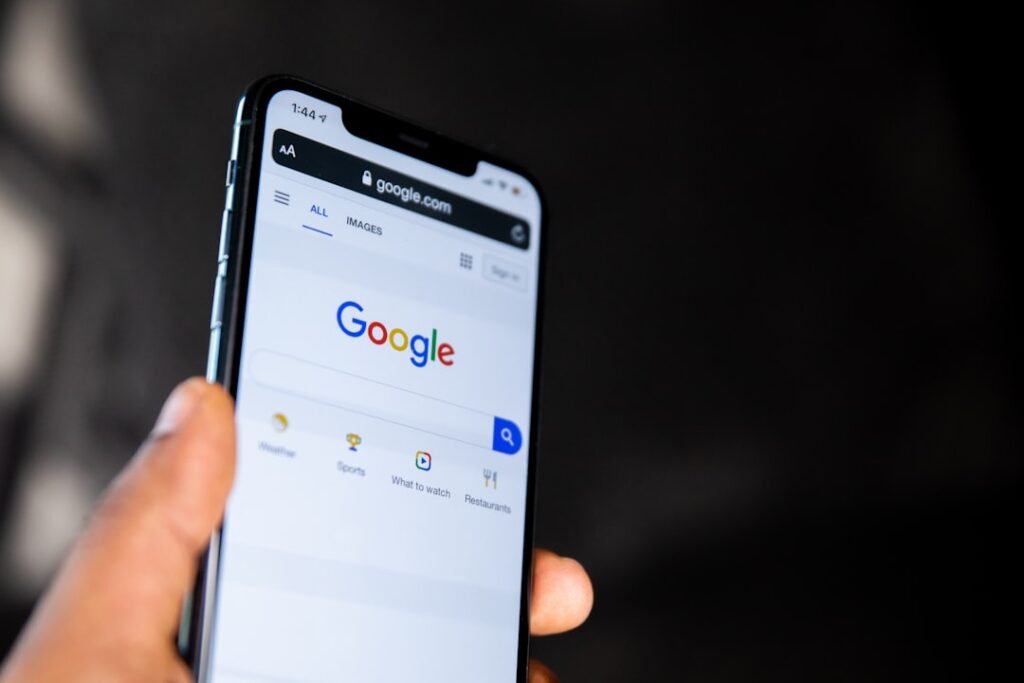
امنیت حساب گوگل در سال ۲۰۲۶: ۷ تنظیم مهم که باید بررسی کنید
حساب گوگل برای بسیاری از افراد فقط یک ایمیل نیست؛ Gmail، Google Drive، Photos، YouTube و سرویسهای دیگر به آن متصل هستند. به همین دلیل بهتر است تنظیمات امنیتی حساب را مرتب بررسی کنیم. گوگل ابزارهایی برای بررسی امنیت، ورود دومرحلهای و بازیابی حساب در اختیار کاربران قرار میدهد.
۱. بررسی امنیتی Google را مرتب انجام دهید
از Security Checkup گوگل شروع کنید. این بخش پیشنهادهای امنیتی مرتبط با حساب شما را نشان میدهد؛ از جمله گزینههای بازیابی، رویدادهای امنیتی و روشهای ورود. اگر موردی را نمیشناسید، قبل از تأیید آن بررسی کنید.
۲. ورود دومرحلهای را فعال کنید
تأیید دومرحلهای یک لایه امنیتی اضافه هنگام ورود ایجاد میکند. بسته به تنظیمات حساب، گوگل میتواند از اعلان روی گوشی یا روشهای دیگر برای تأیید هویت استفاده کند. در نتیجه، لو رفتن رمز عبور بهتنهایی نباید به معنی دسترسی کامل به حساب باشد.
۳. یک Passkey بسازید
Passkey به شما اجازه میدهد با اثر انگشت، تشخیص چهره یا قفل صفحه دستگاه، مثلاً PIN، وارد حساب شوید. اطلاعات بیومتریک روی خود دستگاه باقی میماند. Passkey همچنین در برابر بسیاری از حملات فیشینگ مقاومتر است.
راهنمای کامل ما: Passkey چیست؟ راهنمای ورود بدون رمز عبور.
۴. شماره و ایمیل بازیابی را بررسی کنید
شماره تلفن و ایمیل بازیابی که هنوز به آنها دسترسی دارید، برای بازیابی حساب و هشدارهای امنیتی مهم هستند. اگر شماره یا ایمیل خود را تغییر دادهاید، اطلاعات حساب را نیز بهروز کنید. گوگل میگوید تغییر شماره بازیابی ممکن است تا هفت روز زمان ببرد تا کاملاً مورد اعتماد قرار بگیرد.
۵. دستگاههای واردشده و فعالیتها را کنترل کنید
در بخش امنیت حساب، دستگاهها و نشستهای متصل را بررسی کنید. اگر دستگاهی را نمیشناسید، جزئیات آن را بررسی کنید و در صورت لزوم از حساب خارجش کنید. هشدارهای مربوط به ورود از دستگاه جدید یا فعالیت غیرعادی را هم نادیده نگیرید.
۶. برنامهها و سرویسهای دارای دسترسی را بررسی کنید
بعضی برنامهها و سرویسها ممکن است مجوزهایی از حساب گوگل دریافت کرده باشند. فهرست دسترسیها را بررسی کنید و مجوز سرویسهایی را که دیگر استفاده نمیکنید یا نمیشناسید حذف کنید. هر برنامه ناشناختهای لزوماً خطرناک نیست؛ مهم این است که بدانید چیست و چرا دسترسی دارد.
۷. راههای پشتیبان برای ورود را آماده کنید
اگر ورود دومرحلهای را فعال کردهاید، فقط به گوشی اصلی وابسته نباشید. بسته به تنظیمات حساب، کدهای پشتیبان، دستگاه دیگر، شماره تلفن دیگر، کلید امنیتی یا Passkey روی دستگاه دیگر میتوانند راههای جایگزین باشند. اگر از کلید امنیتی استفاده میکنید، داشتن یک کلید پشتیبان در محل امن نیز میتواند مفید باشد.
اگر گوشی گم یا دزدیده شد چه کنیم؟
دستگاه گمشده را از حساب خارج کنید و رمز عبور حساب گوگل را تغییر دهید. بسته به شرایط، یک دستگاه دیگر، کدهای پشتیبان، شماره دیگر، کلید امنیتی یا Passkey میتواند برای ورود کمک کند. بهتر است روشهای بازیابی را قبل از وقوع مشکل آماده کنید.
چکلیست کوتاه امنیت حساب گوگل
| مورد | کار لازم |
|---|---|
| Security Checkup | مرتب بررسی و موارد ناشناس را کنترل کنید. |
| ورود دومرحلهای | فعال کنید و روش دوم مناسب داشته باشید. |
| Passkey | روی دستگاه مورد اعتماد تنظیم کنید. |
| بازیابی | شماره و ایمیل را بهروز نگه دارید. |
| دستگاهها | دستگاهها و نشستهای ناشناس را بررسی کنید. |
| برنامهها | دسترسیهای غیرضروری را حذف کنید. |
| پشتیبان | کدها و روشهای جایگزین ورود را آماده کنید. |
جمعبندی
امنیت حساب گوگل فقط به رمز عبور محدود نمیشود. Security Checkup، ورود دومرحلهای، Passkey، اطلاعات بازیابی بهروز و کنترل دستگاهها و برنامههای متصل، مجموعهای از اقدامات کاربردی برای محافظت بهتر از حساب هستند.
نسخه آلمانی: Deutsche Version des Artikels
منابع
- Google: بررسی امنیتی
- Google: تأیید دومرحلهای
- Google: ورود با Passkey
- Google: گزینههای بازیابی
- Google: کلید امنیتی
تصویر: Solen Feyissa / Unsplash.