
۱۰ ترفند کاربردی Windows 11 که همین امروز میتوانید استفاده کنید
ویندوز ۱۱ امکانات و میانبرهای کاربردی زیادی دارد که میتوانند کارهای روزانه را سریعتر کنند. در این مقاله ۱۰ ترفند کاربردی را معرفی میکنیم که میتوانید فوراً امتحان کنید.
۱. تاریخچه کلیپبورد با Windows + V
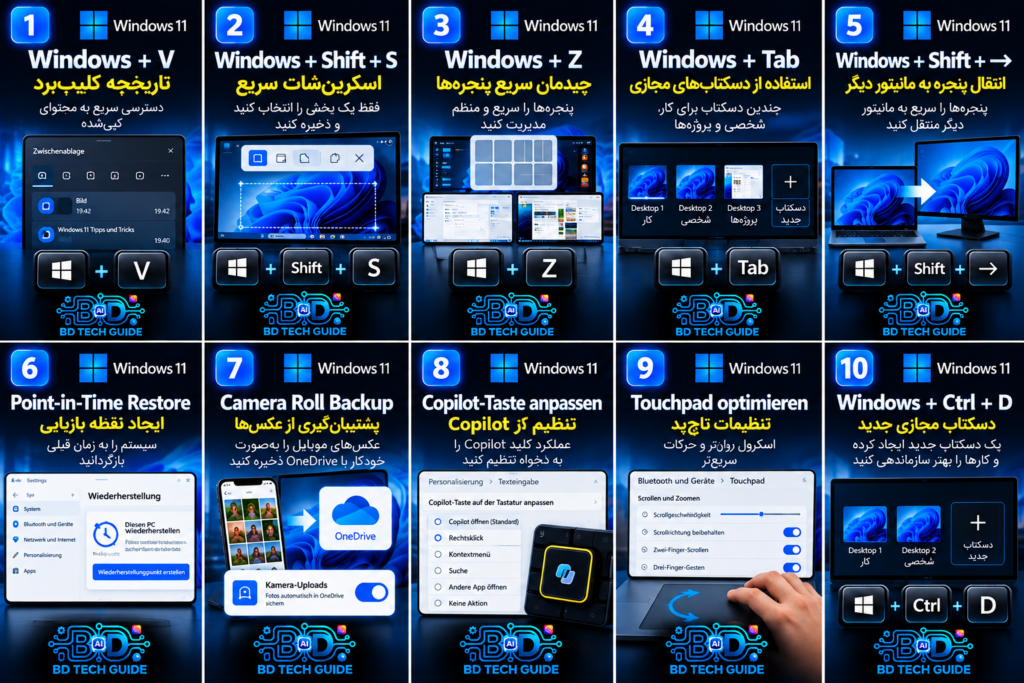
با فشار دادن Windows + V تاریخچه کلیپبورد باز میشود. با این قابلیت میتوانید مواردی را که قبلاً کپی کردهاید دوباره انتخاب و استفاده کنید. در اولین استفاده باید Clipboard History را فعال کنید.
۲. گرفتن اسکرینشات با Windows + Shift + S
با Windows + Shift + S میتوانید فقط قسمت موردنظر صفحه را انتخاب کرده و اسکرینشات را سریع در کلیپبورد قرار دهید.
۳. مرتبکردن پنجرهها با Windows + Z
کلیدهای Windows + Z بخش Snap Layouts را باز میکنند. با آن میتوانید چند پنجره را سریع کنار هم یا در چیدمانهای مختلف قرار دهید.
۴. مدیریت محیطهای کاری با Windows + Tab
با Windows + Tab نمای Task View باز میشود. از این قسمت میتوانید پنجرههای باز و دسکتاپهای مجازی را مدیریت کنید.
۵. انتقال پنجره به مانیتور دیگر
اگر دو مانیتور دارید، با Windows + Shift + فلش چپ/راست میتوانید پنجره فعال را مستقیماً به مانیتور دیگر منتقل کنید.
۶. ساخت Restore Point قبل از تغییرات مهم
قبل از تغییرات مهم سیستم، ایجاد یک Restore Point میتواند مفید باشد. در جستجوی Windows عبارت Create a restore point را وارد کنید و وضعیت System Protection را بررسی کنید. فعال بودن این قابلیت به تنظیمات سیستم شما بستگی دارد.
۷. پشتیبانگیری خودکار از عکسهای موبایل با OneDrive
با قابلیت Camera Upload در برنامه OneDrive میتوانید عکسهای موبایل را بهصورت خودکار در OneDrive ذخیره کنید. در این صورت عکسها روی کامپیوتر Windows نیز در دسترس خواهند بود، اگر از همان حساب Microsoft استفاده کنید.
۸. تنظیم کلید Copilot
در دستگاههای سازگار، بسته به نسخه Windows و تنظیمات دستگاه، میتوان عملکرد کلید Copilot را تغییر داد. از مسیر Settings > Personalization > Text input > Customize Copilot key on keyboard گزینههای موجود را بررسی کنید. گزینهها بسته به دستگاه، حساب و برنامههای نصبشده ممکن است متفاوت باشند.
۹. بهینهسازی Touchpad
از مسیر Settings > Bluetooth & devices > Touchpad میتوانید تنظیمات و ژستهای حرکتی Touchpad را تغییر دهید. گزینههای موجود به مدل دستگاه و نوع Precision Touchpad بستگی دارد.
۱۰. ساخت دسکتاپ جدید با Windows + Ctrl + D
با Windows + Ctrl + D یک دسکتاپ مجازی جدید ایجاد میکنید. برای مثال میتوانید محیط کار، کارهای شخصی و مطالعه را جدا کنید. با Windows + Ctrl + فلش چپ/راست بین دسکتاپها جابهجا شوید.
جمعبندی
این ۱۰ ترفند میتوانند استفاده روزمره از Windows 11 را سریعتر و منظمتر کنند. پیشنهاد میکنیم هر کدام را جداگانه امتحان کنید و میانبرهایی را که بیشتر استفاده میکنید به خاطر بسپارید.
منبع: Microsoft Support – میانبرهای Windows، Clipboard و Snap Layouts.