

Passkeys 2026: Anmelden ohne Passwort – so funktioniert die moderne Login-Methode
Passkeys 2026: Anmelden ohne Passwort – so funktioniert die moderne Login-Methode
Passkeys sollen die klassische Anmeldung mit Passwort einfacher und widerstandsfähiger gegen Phishing machen. Statt ein Passwort einzugeben, bestätigt man die Anmeldung auf einem vertrauenswürdigen Gerät – zum Beispiel mit Fingerabdruck, Gesichtserkennung oder PIN. Google und Microsoft unterstützen Passkeys inzwischen auf modernen Smartphones, Computern und in vielen Konten und Diensten.
Was ist ein Passkey?
Ein Passkey ist eine Anmeldung auf Basis eines kryptografischen Schlüsselpaares. Der private Schlüssel bleibt auf dem Gerät beziehungsweise im dafür vorgesehenen Passwort- oder Anmeldemanager. Die Website speichert den öffentlichen Schlüssel. Beim Login beweist das Gerät kryptografisch, dass es den passenden privaten Schlüssel besitzt. Das Passwort selbst muss dabei nicht übertragen werden.
Warum sind Passkeys interessant?
Ein wichtiger Vorteil ist der Schutz vor vielen klassischen Phishing-Angriffen. Ein Passkey ist an die jeweilige Website oder App gebunden und kann nicht einfach wie ein Passwort in eine gefälschte Login-Seite eingegeben werden. Google beschreibt Passkeys deshalb als phishing-resistente Anmeldemethode.
Wie funktioniert die Anmeldung?
- Du öffnest eine Website oder App, die Passkeys unterstützt.
- Du wählst die Anmeldung mit Passkey.
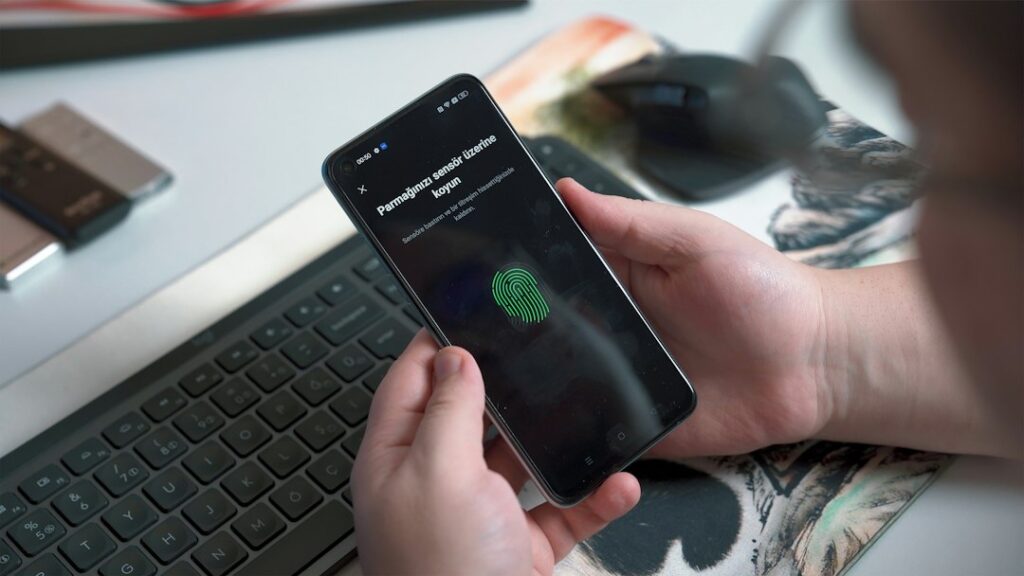
- Das Gerät fordert deine lokale Entsperrmethode an, etwa Fingerabdruck, Gesichtserkennung oder PIN.
- Das Gerät verwendet den privaten Schlüssel, um die Anfrage der Website zu bestätigen.
- Der Dienst prüft die digitale Signatur mit dem öffentlichen Schlüssel und meldet dich an.
Deine biometrischen Daten werden dabei nicht einfach an die Website übertragen. Google erklärt beispielsweise, dass die für die Entsperrung verwendeten biometrischen Daten auf dem Gerät bleiben.
Passkey oder Passwort – was ändert sich?
| Merkmal | Passwort | Passkey |
|---|---|---|
| Anmeldung | Passwort eingeben | Gerät entsperren und bestätigen |
| Phishing | Passwörter können auf gefälschten Seiten eingegeben werden | Für die jeweilige Website kryptografisch gebunden |
| Merken | Ja, sofern kein Passwortmanager verwendet wird | Nein |
| Geräte | Überall mit dem Passwort | Je nach Speicherort synchronisiert oder gerätegebunden |
Wo kann ich Passkeys speichern?
Passkeys können je nach Plattform lokal auf einem Gerät oder in einem synchronisierten Passwortmanager gespeichert werden. Microsoft nennt unter anderem Microsoft Password Manager, Google Password Manager, Apple iCloud-Schlüsselbund, Windows Hello und FIDO2-Sicherheitsschlüssel als mögliche Speicherorte. Welche Option angezeigt wird, hängt vom Gerät, Browser und Konto ab.
Was passiert, wenn ich das Handy verliere?
Das hängt davon ab, wo der Passkey gespeichert wurde. Bei synchronisierten Passkeys kann ein kompatibler Passwortmanager den Schlüssel auf weiteren Geräten bereitstellen. Bei einem rein gerätegebundenen Passkey brauchst du dagegen eine andere Wiederherstellungs- oder Anmeldemöglichkeit. Microsoft empfiehlt bei gerätegebundenen Passkeys deshalb zusätzliche Passkeys oder eine andere Backup-Methode.
Passkeys mit Google einrichten
Bei einem Google-Konto kannst du unter den Anmeldeoptionen einen Passkey erstellen. Google unterstützt dafür unter anderem aktuelle Android- und iOS-Geräte, Windows- und macOS-Computer sowie kompatible FIDO2-Sicherheitsschlüssel. Für die Erstellung musst du das Gerät entsperren und den Anweisungen folgen.
Passkeys mit Microsoft einrichten
Bei einem persönlichen Microsoft-Konto kannst du in den erweiterten Sicherheitsoptionen eine neue Anmeldemethode hinzufügen. Je nach Gerät stehen beispielsweise Gesichtserkennung, Fingerabdruck, PIN, Windows Hello oder ein Sicherheitsschlüssel zur Verfügung. Für Arbeits- oder Schulkonten kann die Organisation festlegen, welche Optionen erlaubt sind.
Sind Passkeys wirklich sicher?
Passkeys wurden entwickelt, um die Schwächen von Passwörtern zu reduzieren, insbesondere das Phishing-Risiko. Trotzdem bleibt die Sicherheit des eigenen Geräts wichtig. Wer sein Smartphone oder seinen Computer nicht ausreichend schützt, kann ein Angreifer möglicherweise über den entsperrten Zugriff auf Konten gefährden. Deshalb sollten Displaysperre, Systemupdates und Wiederherstellungsoptionen gepflegt werden.
5 wichtige Tipps für 2026
- Erstelle Passkeys nur auf Geräten, die dir selbst gehören.
- Aktiviere eine starke Gerätesperre mit PIN, Fingerabdruck oder Gesichtserkennung.
- Lege für wichtige Konten eine zusätzliche Wiederherstellungsmethode fest.
- Wenn möglich, hinterlege einen zweiten Passkey auf einem weiteren vertrauenswürdigen Gerät.
- Prüfe vor der Erstellung, wo der Passkey gespeichert wird.
Fazit
Passkeys verändern die klassische Anmeldung: Statt ein geheimes Passwort auf jeder Website einzugeben, bestätigt dein Gerät den Besitz eines kryptografischen Schlüssels. Für viele Nutzer kann das die Anmeldung vereinfachen und das Risiko von Phishing reduzieren. Die konkrete Einrichtung und Synchronisierung hängt jedoch vom Dienst, Gerät, Browser und Passwortmanager ab.
Bild: Onur Binay / Unsplash. Bild zur redaktionellen Illustration der Anmeldung per Fingerabdruck.
Persische Version: نسخه فارسی مقاله