

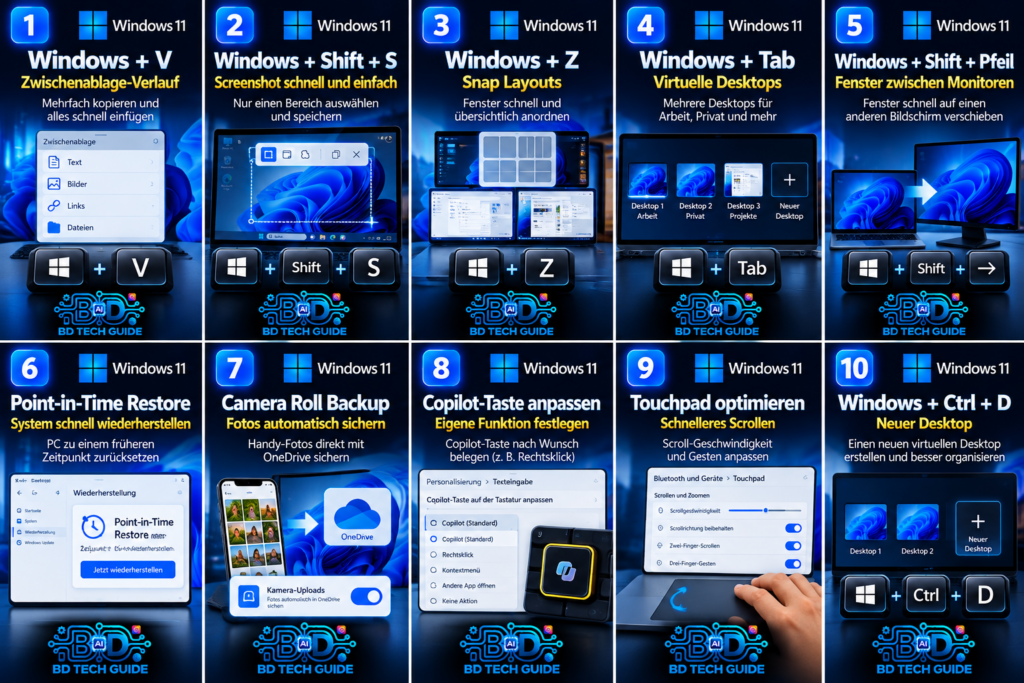
10 praktische Windows 11 Tricks, die du sofort nutzen kannst
Windows 11 hat viele praktische Funktionen, die im Alltag Zeit sparen können. Hier sind 10 Tipps und Tastenkürzel, die du direkt ausprobieren kannst.
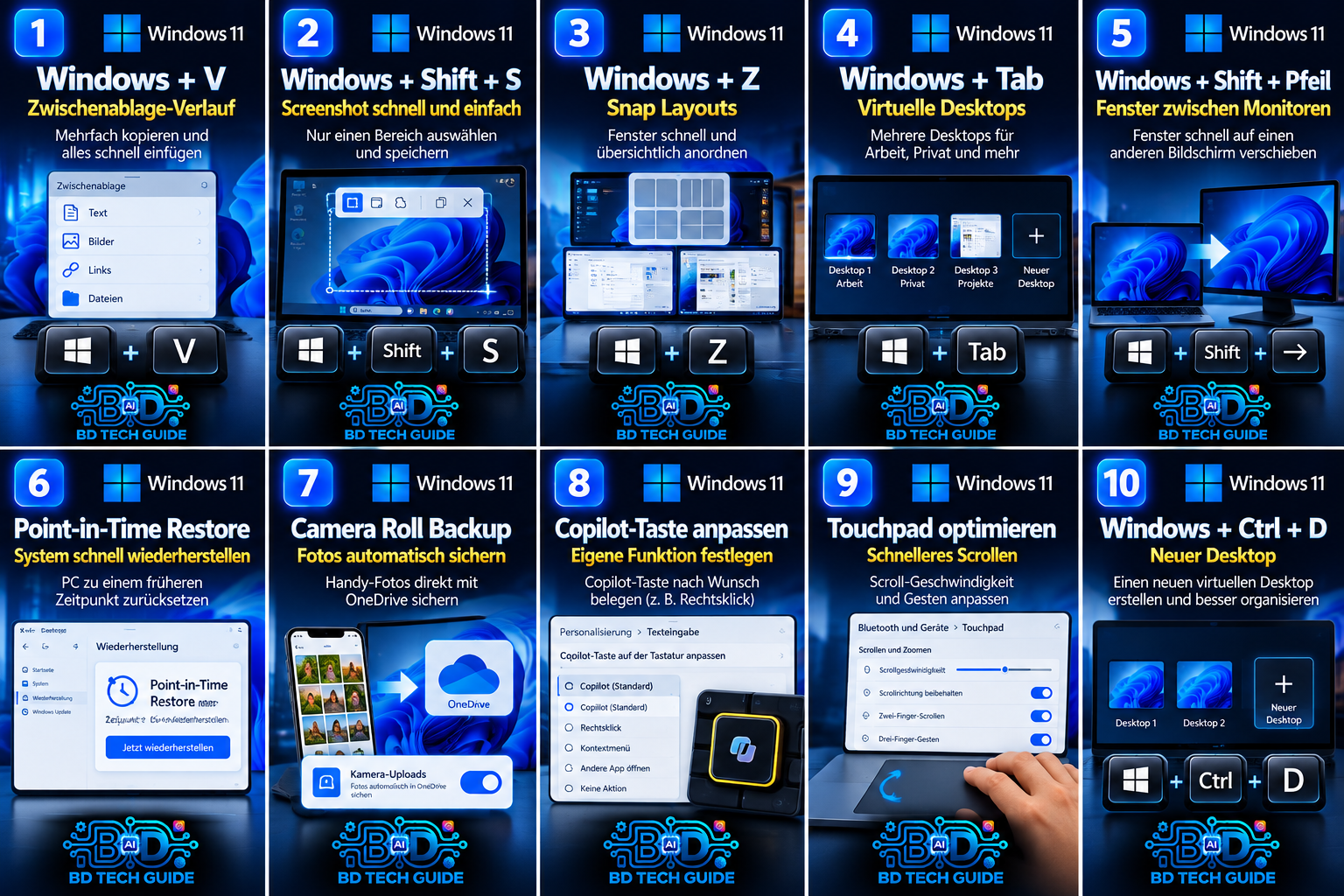
1. Zwischenablage mit Windows + V
Drücke Windows + V, um die Zwischenablage-Historie zu öffnen. So kannst du mehrere zuvor kopierte Texte und andere unterstützte Inhalte wiederverwenden. Beim ersten Start muss die Zwischenablage-Historie aktiviert werden.
2. Schneller Screenshot mit Windows + Shift + S
Mit Windows + Shift + S kannst du einen Bereich des Bildschirms auswählen und direkt als Screenshot in die Zwischenablage übernehmen.
3. Fenster mit Windows + Z organisieren
Windows + Z öffnet die Snap-Layouts. Damit kannst du mehrere Fenster schnell nebeneinander oder in anderen Layouts anordnen – besonders praktisch beim Arbeiten mit Browser, Word und anderen Programmen.
4. Windows + Tab für mehrere Arbeitsbereiche
Windows + Tab öffnet die Aufgabenansicht. Dort kannst du geöffnete Fenster und virtuelle Desktops verwalten und schnell zwischen Arbeitsbereichen wechseln.
5. Fenster auf einen anderen Monitor verschieben
Wenn du zwei Monitore nutzt, verschiebst du das aktive Fenster mit Windows + Shift + Pfeil links/rechts direkt auf den anderen Bildschirm.
6. Wiederherstellungspunkt für wichtige Änderungen
Vor größeren Änderungen am System kann ein Wiederherstellungspunkt hilfreich sein. Suche in Windows nach „Wiederherstellungspunkt erstellen“ und prüfe dort den Systemschutz. Ob die Funktion verfügbar und aktiviert ist, hängt von der Windows-Konfiguration ab.
7. Handy-Fotos mit OneDrive sichern
Mit der Kamera-Upload-Funktion der OneDrive-App kannst du Fotos vom Smartphone automatisch in OneDrive sichern. So sind die Bilder auch am Windows-PC verfügbar, wenn du dasselbe Microsoft-Konto verwendest.
8. Copilot-Taste anpassen
Auf kompatiblen Geräten lässt sich die Copilot-Taste je nach Windows-Version und Gerätekonfiguration anpassen. Öffne Einstellungen > Personalisierung > Texteingabe > Copilot-Taste auf der Tastatur anpassen und prüfe die verfügbaren Optionen. Welche Optionen angezeigt werden, hängt vom Gerät, Konto und den installierten Apps ab.
9. Touchpad für komfortableres Arbeiten optimieren
Unter Einstellungen > Bluetooth & Geräte > Touchpad kannst du verfügbare Touchpad-Gesten und Einstellungen anpassen. Die Optionen können je nach Gerät und Precision-Touchpad variieren.
10. Mit Windows + Ctrl + D einen neuen Desktop erstellen
Mit Windows + Ctrl + D erstellst du sofort einen neuen virtuellen Desktop. So kannst du zum Beispiel Arbeit, Privat und andere Aufgaben getrennt organisieren. Mit Windows + Ctrl + Pfeil links/rechts wechselst du zwischen den Desktops.
Fazit
Diese Funktionen sind besonders nützlich, wenn du Windows 11 schneller und übersichtlicher bedienen möchtest. Probiere jeden Tipp einzeln aus und speichere dir die Tastenkürzel, die du am häufigsten brauchst.
Quelle: Microsoft Support – Windows-Tastenkombinationen, Zwischenablage und Snap-Layouts.