

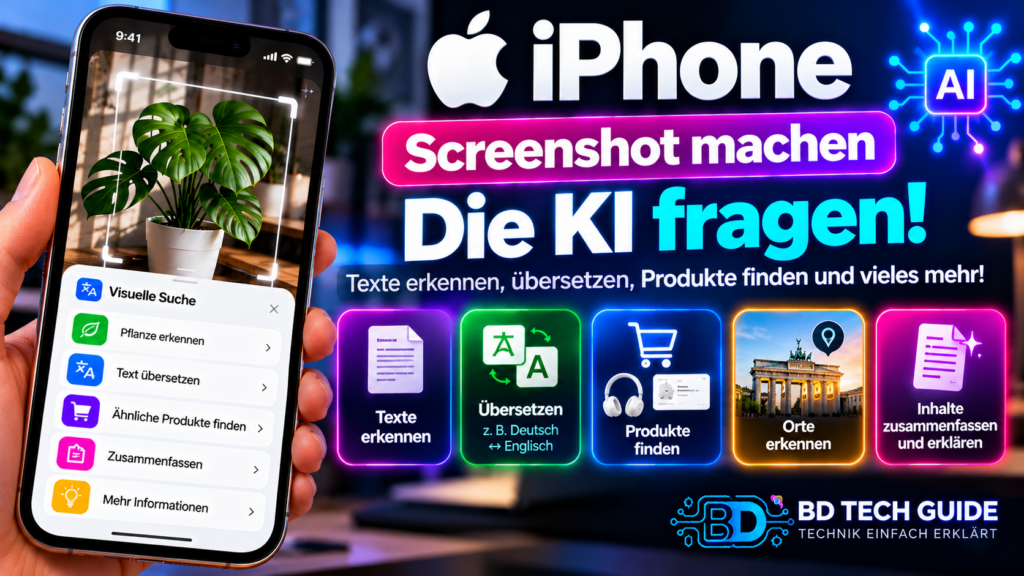
ترفند آیفون: با یک اسکرینشات از هوش مصنوعی کمک بگیر
📱 یک اسکرینشات در آیفون میتواند خیلی بیشتر از یک تصویر ذخیرهشده باشد. با Visual Intelligence میتوان محتوای روی صفحه را بررسی کرد، جستوجوی تصویری انجام داد، درباره آن سؤال پرسید و بسته به نوع محتوا بعضی کارها را مستقیم انجام داد.
این ترفند چگونه کار میکند؟
دکمه کناری و دکمه افزایش صدا را همزمان سریع فشار دهید تا اسکرینشات گرفته شود. اگر آیفون شما از Apple Intelligence و این قابلیت پشتیبانی کند، ابزارهای Visual Intelligence نمایش داده میشوند.
۱. شناسایی و ترجمه متن
مثلاً از منوی رستوران، نامه یا یک تابلو اسکرینشات بگیرید. بسته به محتوا، ابزارهای موجود میتوانند متن را تشخیص دهند و امکان ترجمه، خلاصهسازی یا خواندن متن را ارائه کنند.
۲. شناسایی اشیا و مکانها
میتوانید یک شیء مشخص را در اسکرینشات انتخاب و جستوجوی تصویری انجام دهید. گیاهان و حیوانات نیز میتوانند شناسایی شوند. برای مکانها یا صفحات وب هم بسته به محتوا ممکن است اطلاعات و لینکهای مرتبط نمایش داده شود.
۳. پیدا کردن سریعتر محصولات
اگر محصولی را در یک تصویر دیدید، میتوانید از جستوجوی تصویری برای پیدا کردن نتایج مشابه در وب استفاده کنید. این قابلیت برای لباس، وسایل خانه، لوازم الکترونیکی و محصولات دیگر کاربردی است.
۴. درک سریعتر متنهای طولانی
برای بعضی محتواها امکان خلاصهسازی یا خواندن متن وجود دارد. به این ترتیب میتوانید اطلاعات طولانی را سریعتر بررسی کنید.
۵. سؤال پرسیدن درباره اسکرینشات
با قابلیت سؤال میتوانید درباره محتوای اسکرینشات یک سؤال مشخص بپرسید. بسته به تنظیمات، امکان استفاده از سرویسهای هوش مصنوعی مانند ChatGPT نیز وجود دارد.
نکته مهم برای کاربران آلمان
اپل اعلام میکند که Apple Intelligence و بعضی قابلیتها در همه مدلهای آیفون، زبانها و مناطق در دسترس نیستند. همچنین برخی قابلیتهای Siri AI در اتحادیه اروپا در ابتدا محدود هستند. بنابراین بهتر است بررسی کنید که کدام ابزارها روی آیفون شما نمایش داده میشوند.
جمعبندی
ترفند ساده است: اسکرینشات بگیر → Visual Intelligence را باز کن → محتوا را شناسایی، جستوجو، ترجمه یا خلاصه کن. به این شکل یک اسکرینشات معمولی میتواند به نقطه شروع چند کار کاربردی تبدیل شود.
منبع: Apple Support